
一只猫坐在窗边,望着窗外。
装进 AI 对话工具的画面教学包
看图学表达,
轻松写提示词。
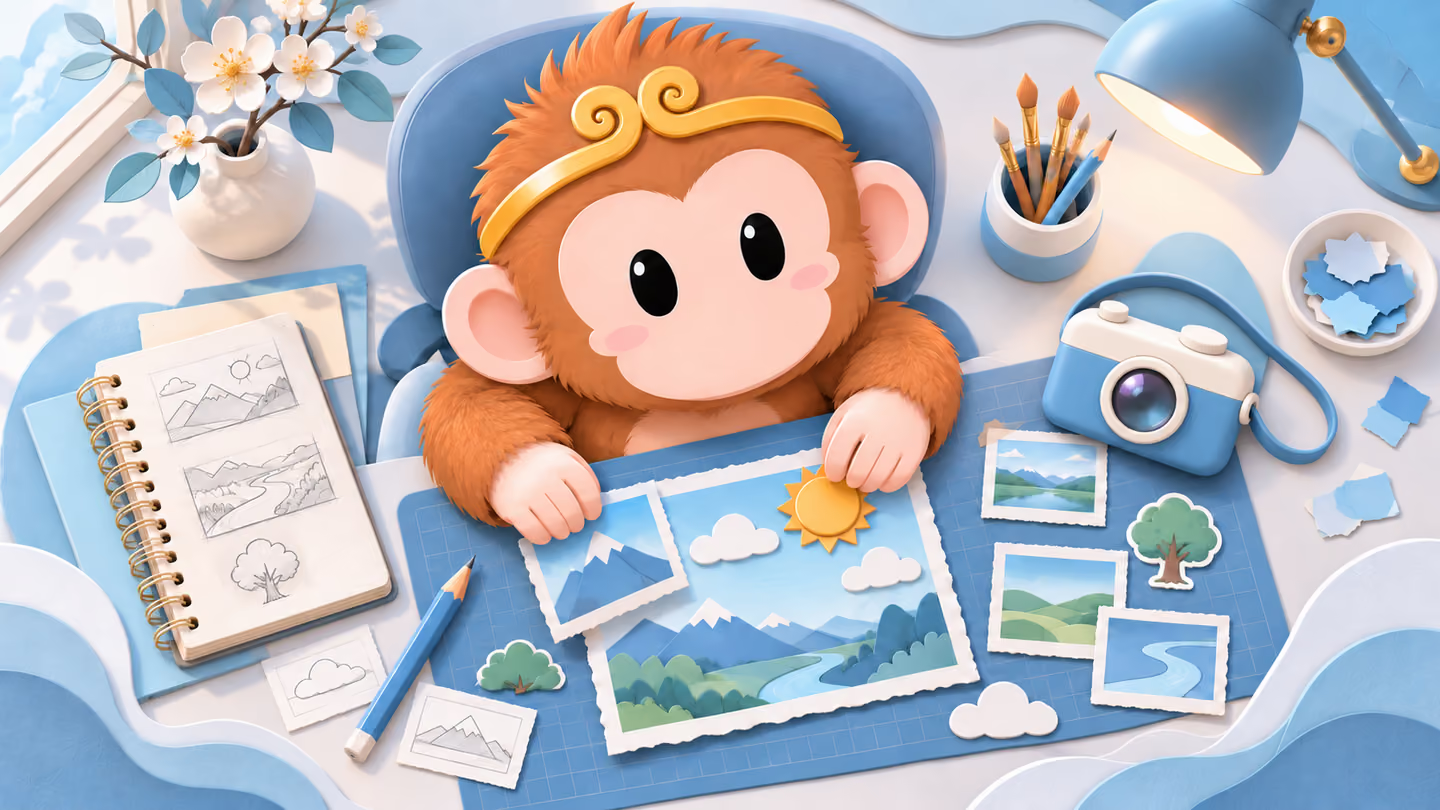
有时候,脑海里有一幅画,却不知道该怎么说。景别、机位、光线听起来都很专业。小白视觉创造师会先理解你已经写好的内容,再用图片和简单的解释,陪你决定还想补充什么。
看图学表达,边聊边创作 · 左右滑一滑,点开看大图
装在哪支持 Skill 的 AI 对话工具
看图学什么景别、机位、光影、画面层次、构图与镜头视角
怎么用打开项目,直接说需求;不用记命令
01重点演示
看看它如何一步步把一句话补全。
它会先分析你写好的内容,再请你选择想补充的方面,逐项展示图例和解释,最后整理成一段完整提示词。切换下面的案例,看它怎么应对不同的画面需求。
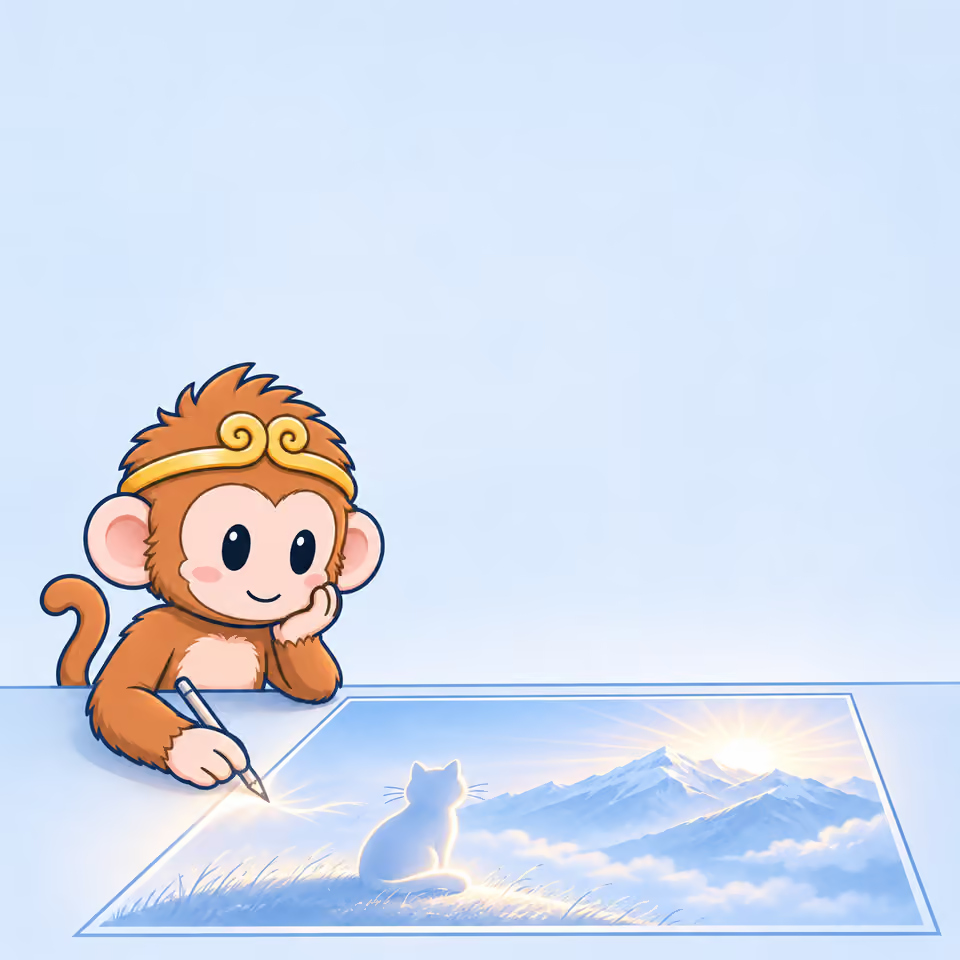
小白视觉创造师
陪你学习画面表达的创作搭档
- 1说出你的想法主体、动作和场景,先从一句话开始。
- 2看图做选择选想完善的板块,逐项看图学习;不会选就让我推荐。
- 3整理并继续修改拿到提示词后,还能只调整其中一项。
创作桌上的一段对话
切换体验案例
一只猫坐在窗边,望着窗外。
小白视觉创造师
我先标出这个案例中已经确定的内容,再陪你选择想补充的方面。
主体:猫动作:坐着、望向窗外场景:窗边
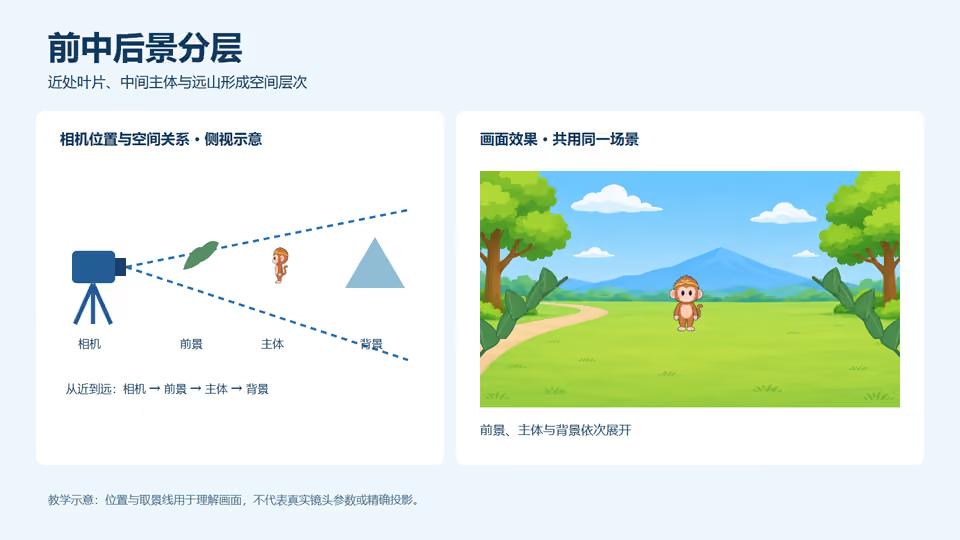
先看懂一个区别:景别说的是主体在画面中有多大;前景、中间主体和背景说的是画面里的空间层次。
完成你确认的内容会一路保留;不想看图时可以随时说“直接帮我完善”,或“暂时跳过”。
02一段完整对话只改一个变量
同一句话,换个景别就换一种画面。
左边是完整对话记录,右边是它整理出的提示词。点右侧的景别和光线,看提示词与下方对比如何一起变化。
和创造师一起构思
用创造师帮我完善提示词:
一只猫坐在窗边。
收到!我会保留猫、坐着、窗边。你还没有指定景别,我们先一起看懂两个概念。
景别:主体在画面里有多大
画面层次:前景、主体与背景
景别:主体在画面里有多大画面层次:前景、主体与背景小知识:景别说的是主体在画面里有多大;前后景说的是空间怎么安排。
光线你也帮我推荐一下吧。
推荐柔和窗光:从窗边照进来的光线,比较适合安静的室内场景。景别和光线都可以在右边改,改完提示词会跟着变。
整理出的提示词改一下试试
景别
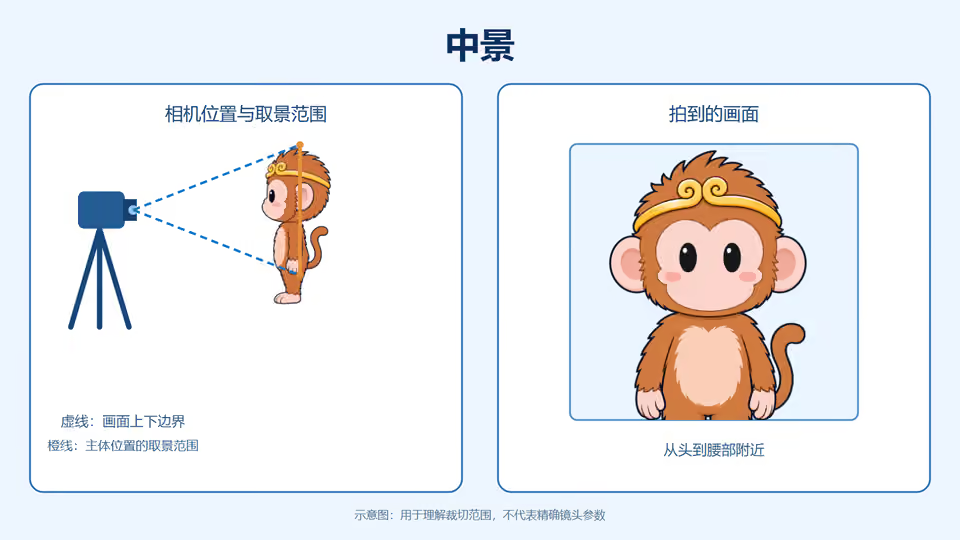
中景:能看到主体的大部分上半身,也留下一些环境。
光线
完整提示词
右边只改景别或光线,其余内容原样保留——这就是“只改一个地方”。
03看懂画面,也学会表达
每个选择,都是一堂小课。
不知道“中景”是什么?看看小猴子和相机的位置,再看看镜头里留下了什么。用画面理解术语,再决定要不要用。
景别决定画面拍得多近、主体有多大。从大远景到局部特写,一共七个常见档位。
画面层次安排近处、中间和远处的事物,帮助表达空间感。前景遮挡、前中后景分层是两种常见做法。
机位与光线相机放在哪、朝哪看,光线从哪里来、柔还是硬,同一场景会呈现完全不同的情绪。
完成术语不再是门槛:每个词都配一张能看懂的图,先看懂,再决定用不用。
去学习记录里试试 ↓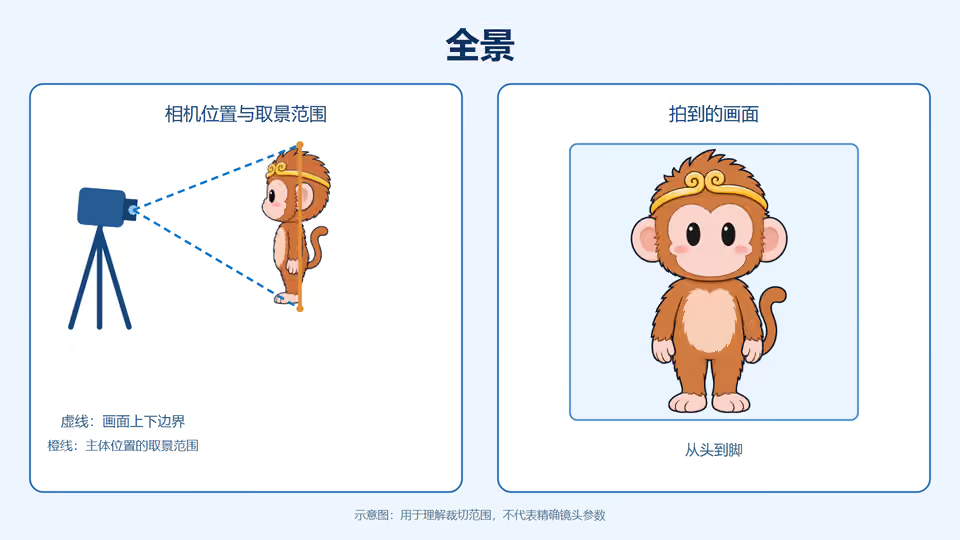
04单图图册46 张
翻一翻,找到你想要的画面。
从景别、光影到动作、构图和商品展示,每张都能点开看大图。
左右滑动 · 点击图片看大图
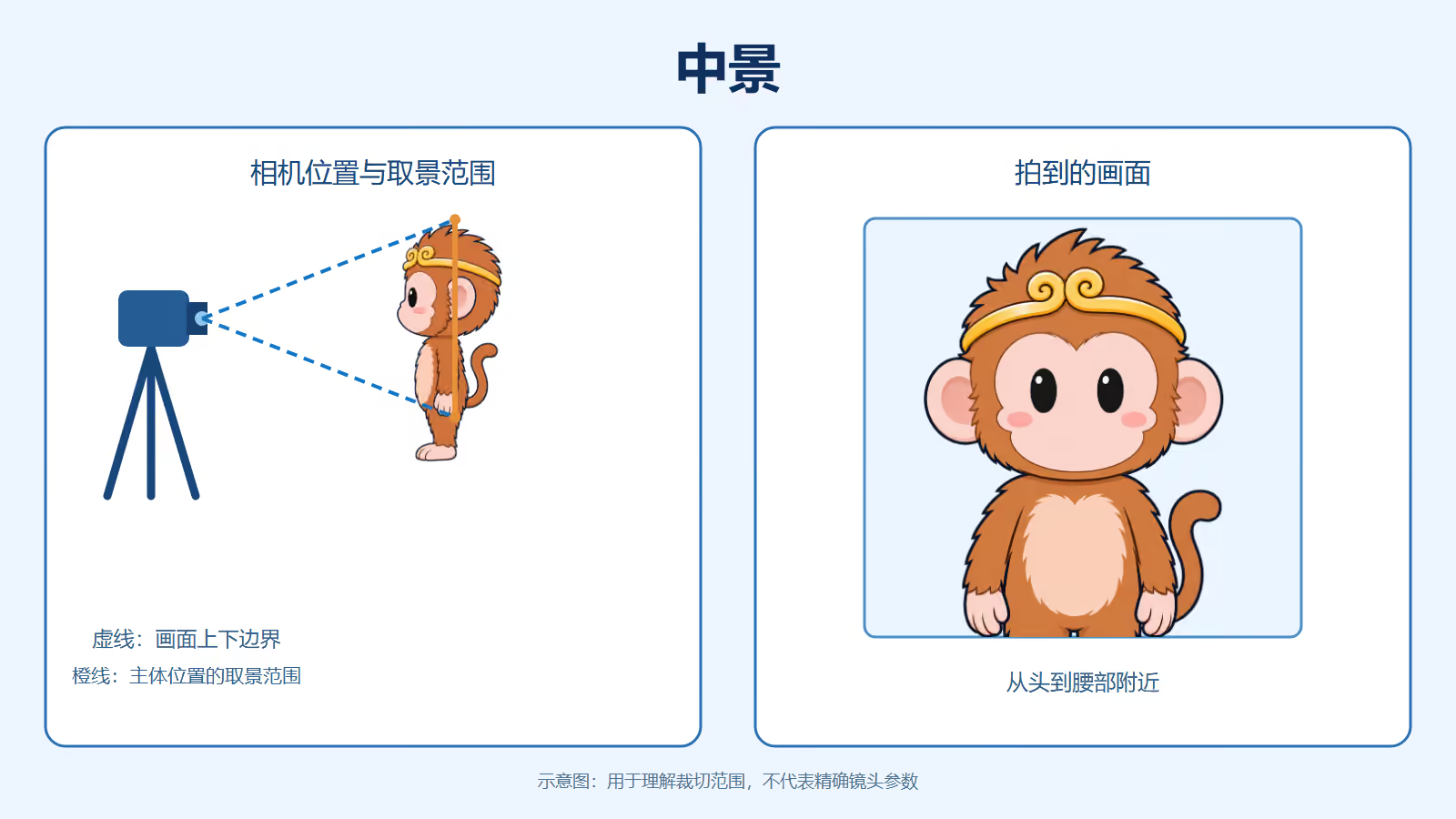
景别 · 中景
主体在画面中有多大?这是中景的一个示例。
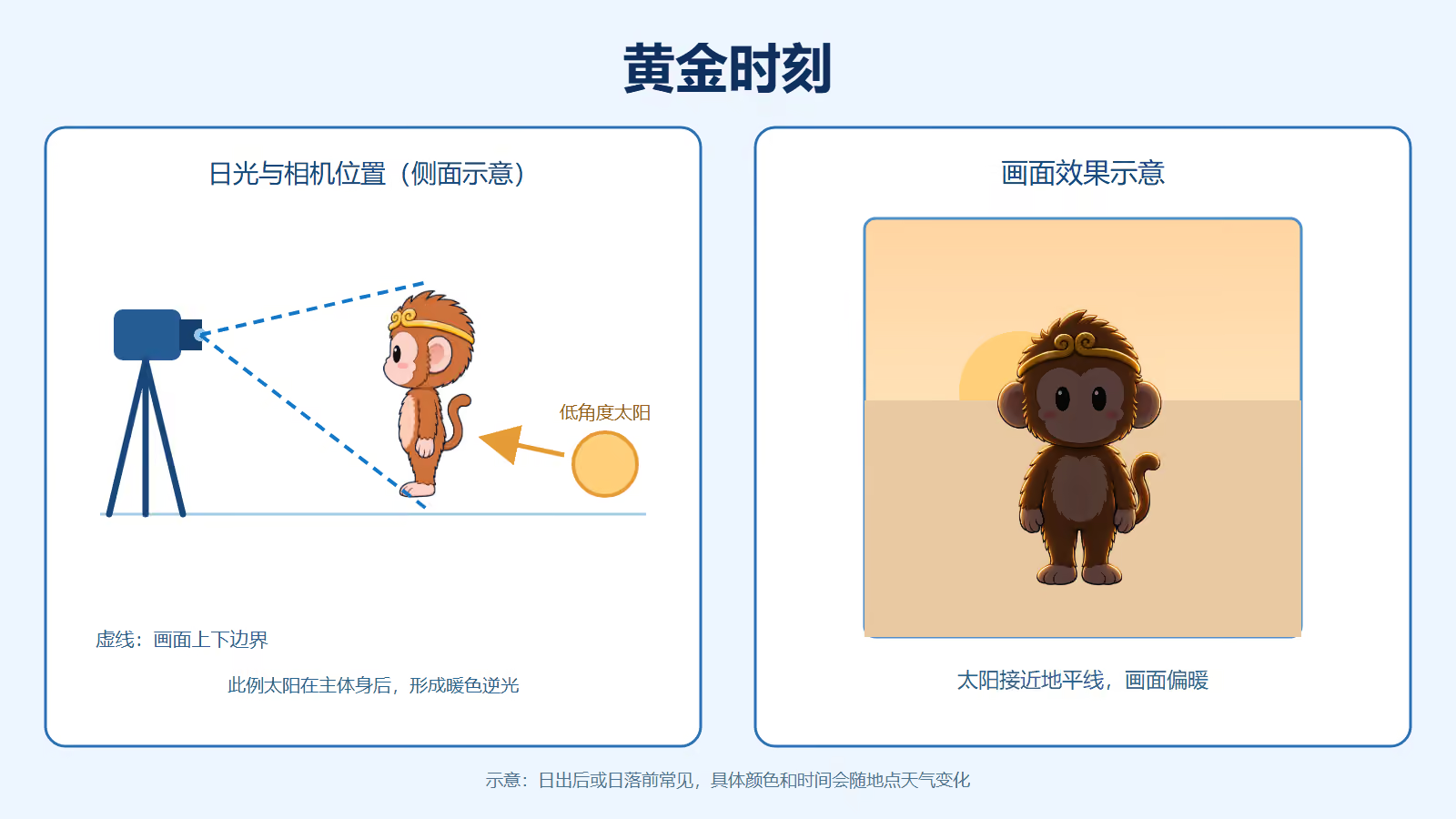
光影 · 黄金时刻
光线如何影响画面?这是黄金时刻的一个示例。
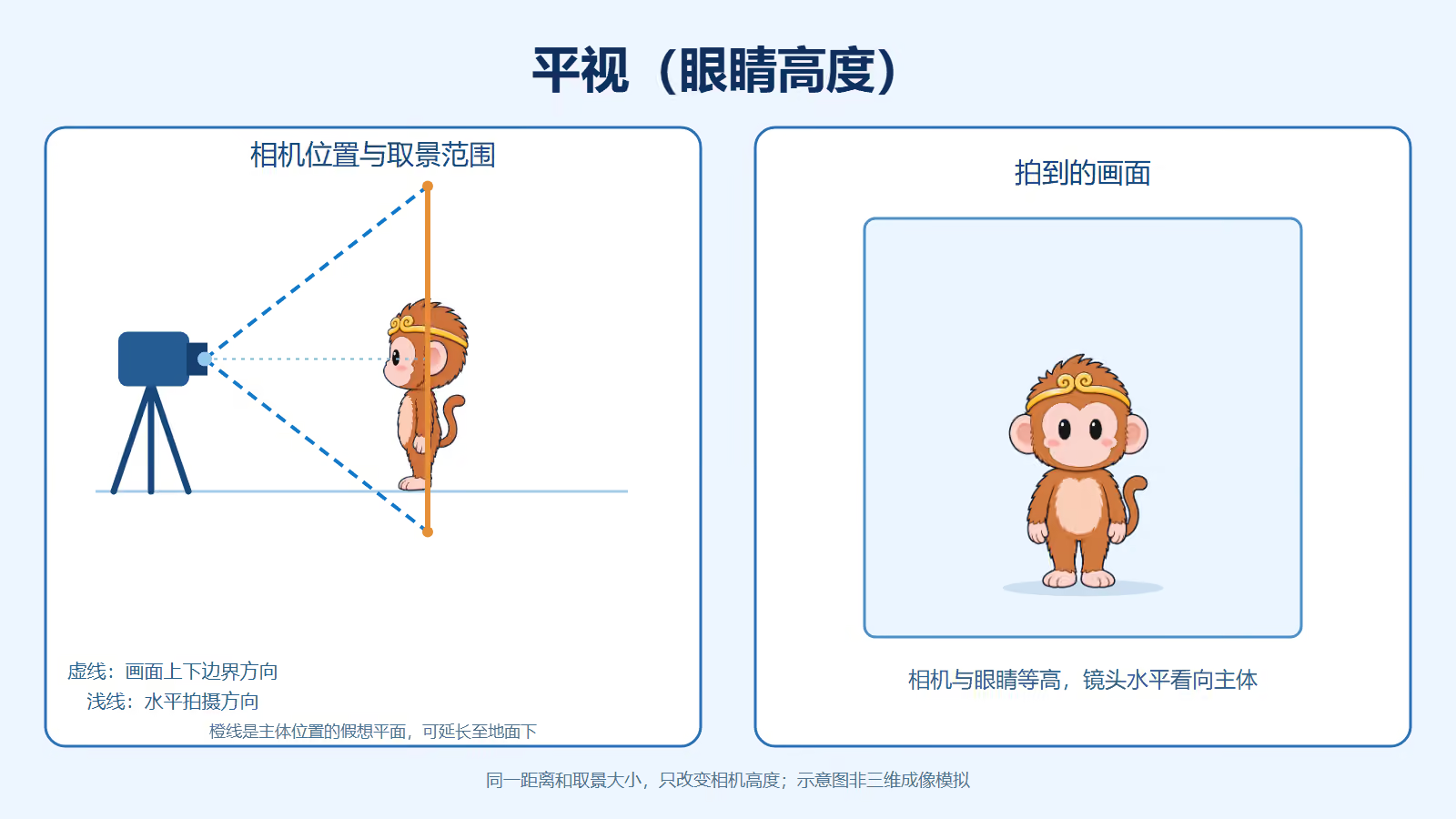
机位 · 平视
相机从哪里看主体?这是平视的一个示例。
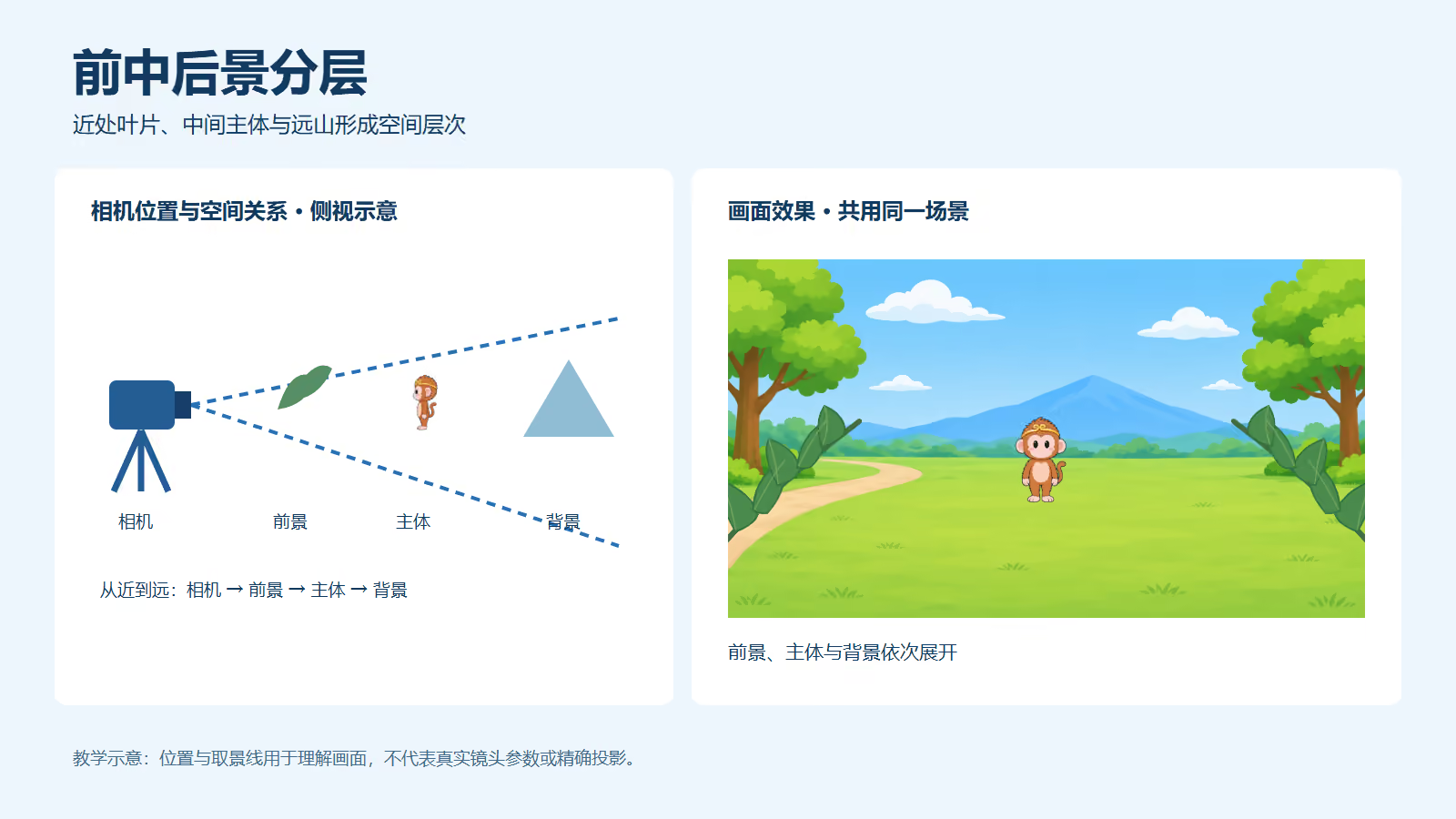
画面层次 · 前中后景
近处、主体与远处如何安排?这是分层的示例。
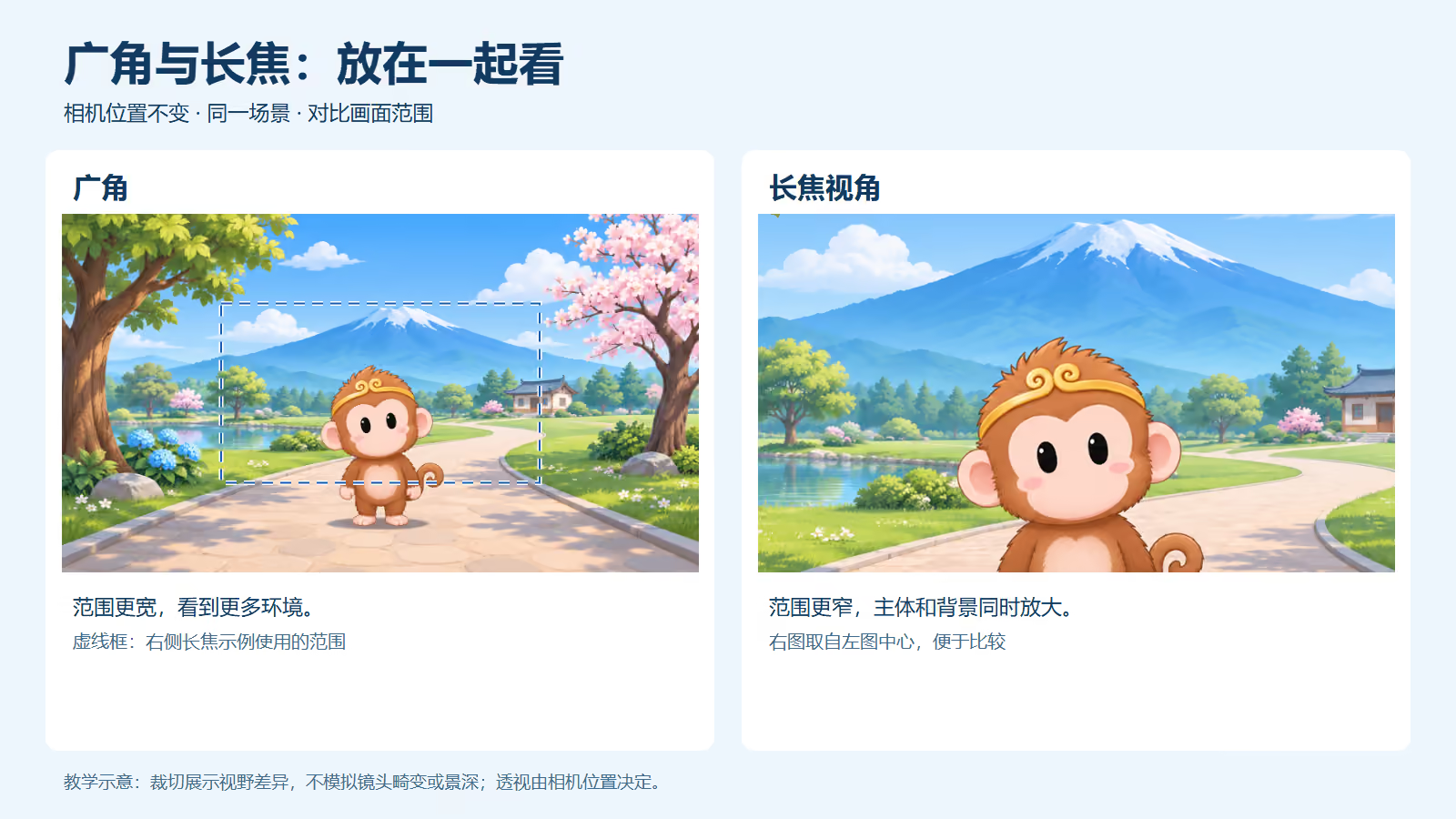
镜头视角 · 广角与长焦
同一场景一起比较:广角看得更广,长焦范围更窄。
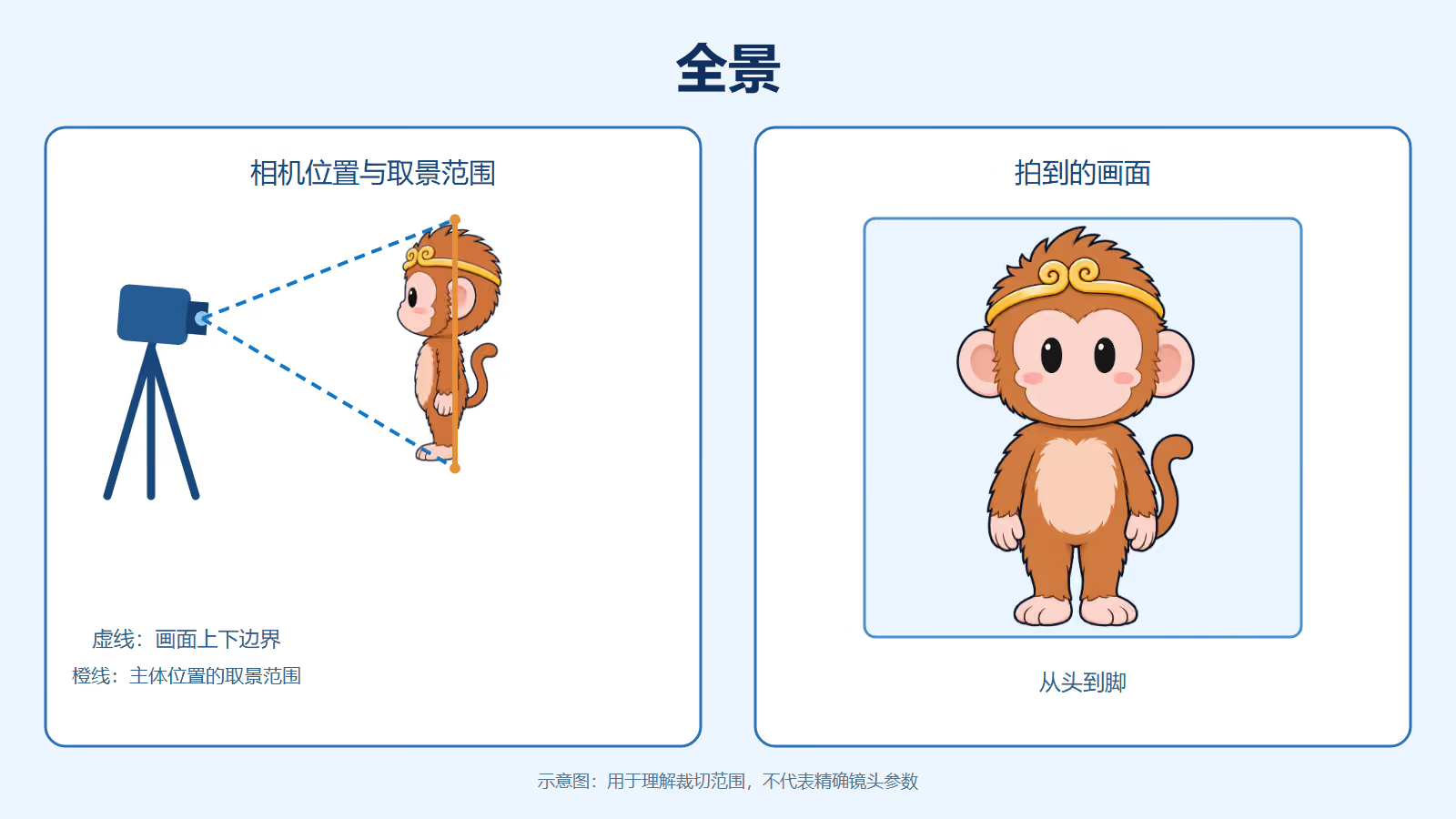
景别 · 全景
完整呈现主体,适合展示整体姿态。
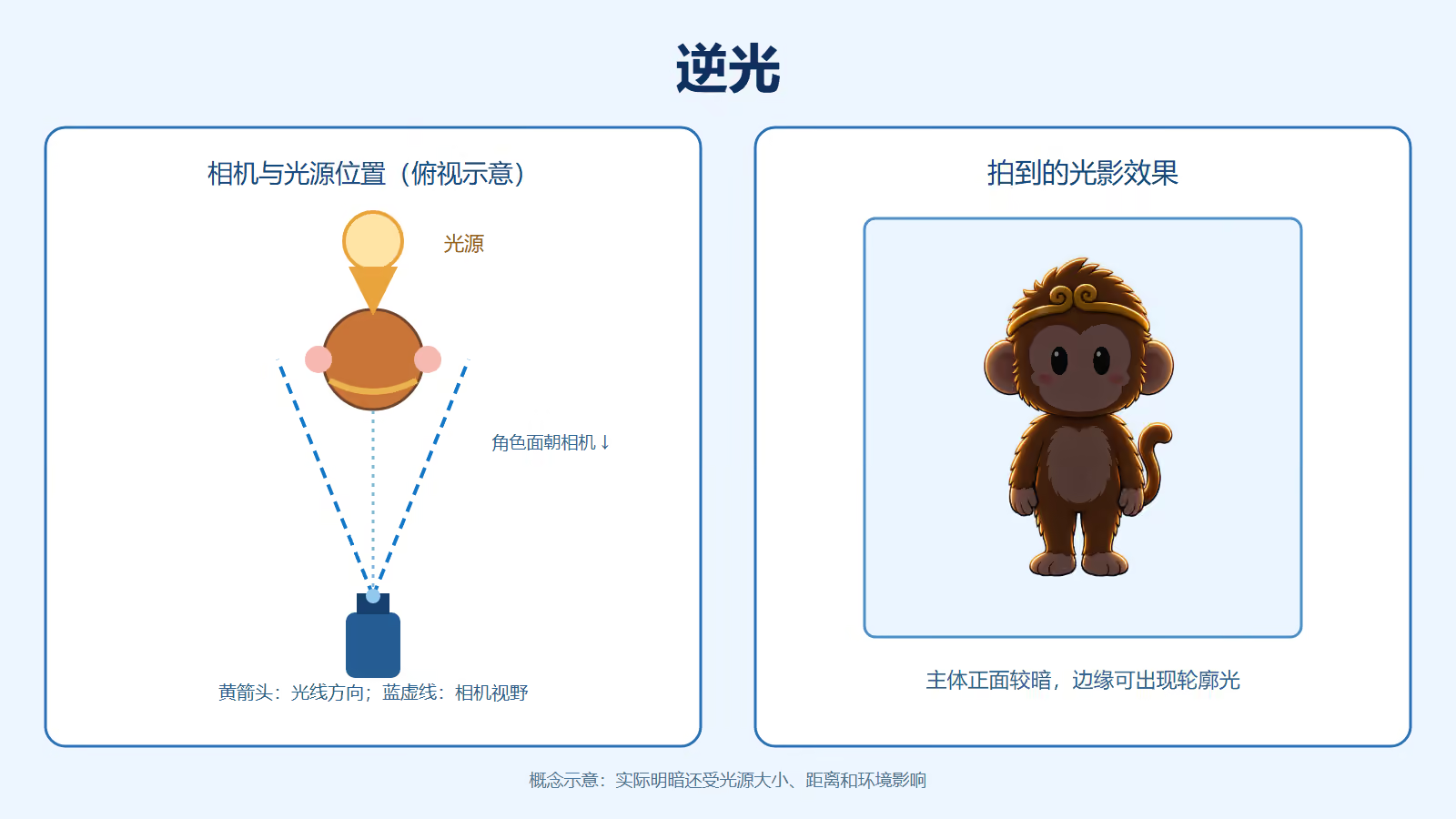
光影 · 逆光
光从主体背后照来,可形成轮廓光或剪影。
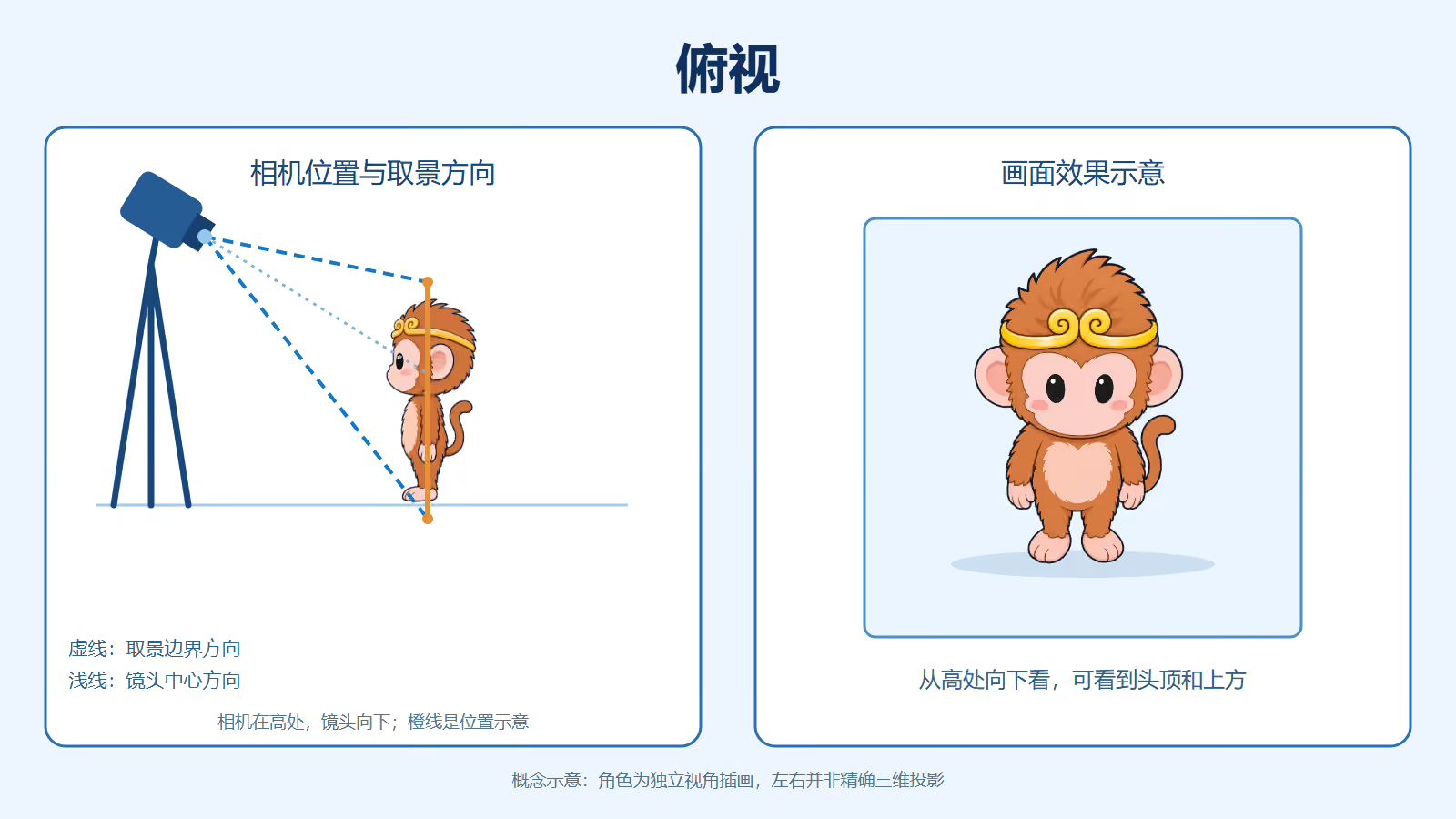
机位 · 俯视
从较高的位置向下看,交代主体与周围环境。
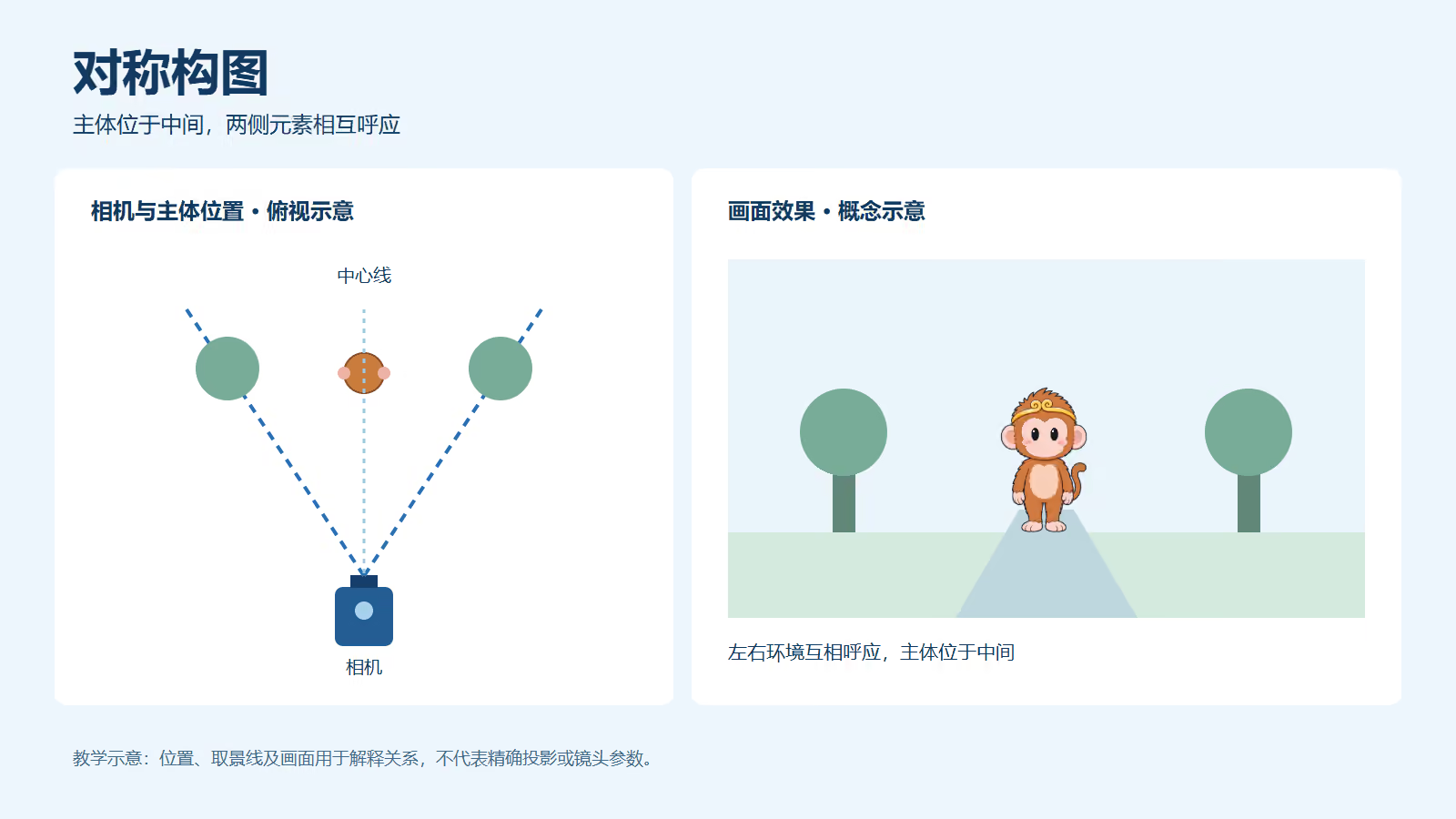
构图 · 对称
画面两侧相互呼应,带来稳定感。
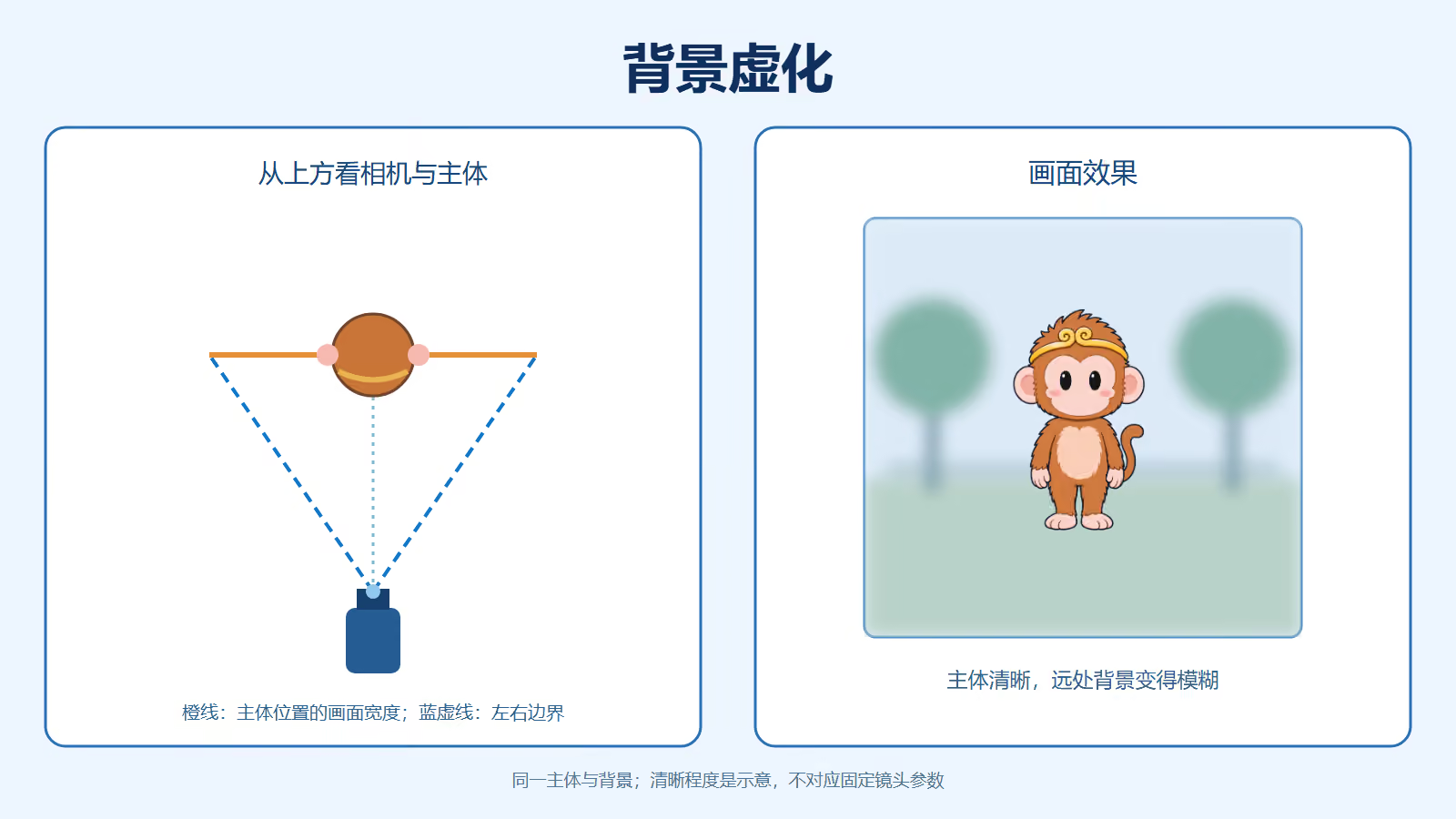
景深 · 背景虚化
主体清晰,背景变得柔和,视线更集中。
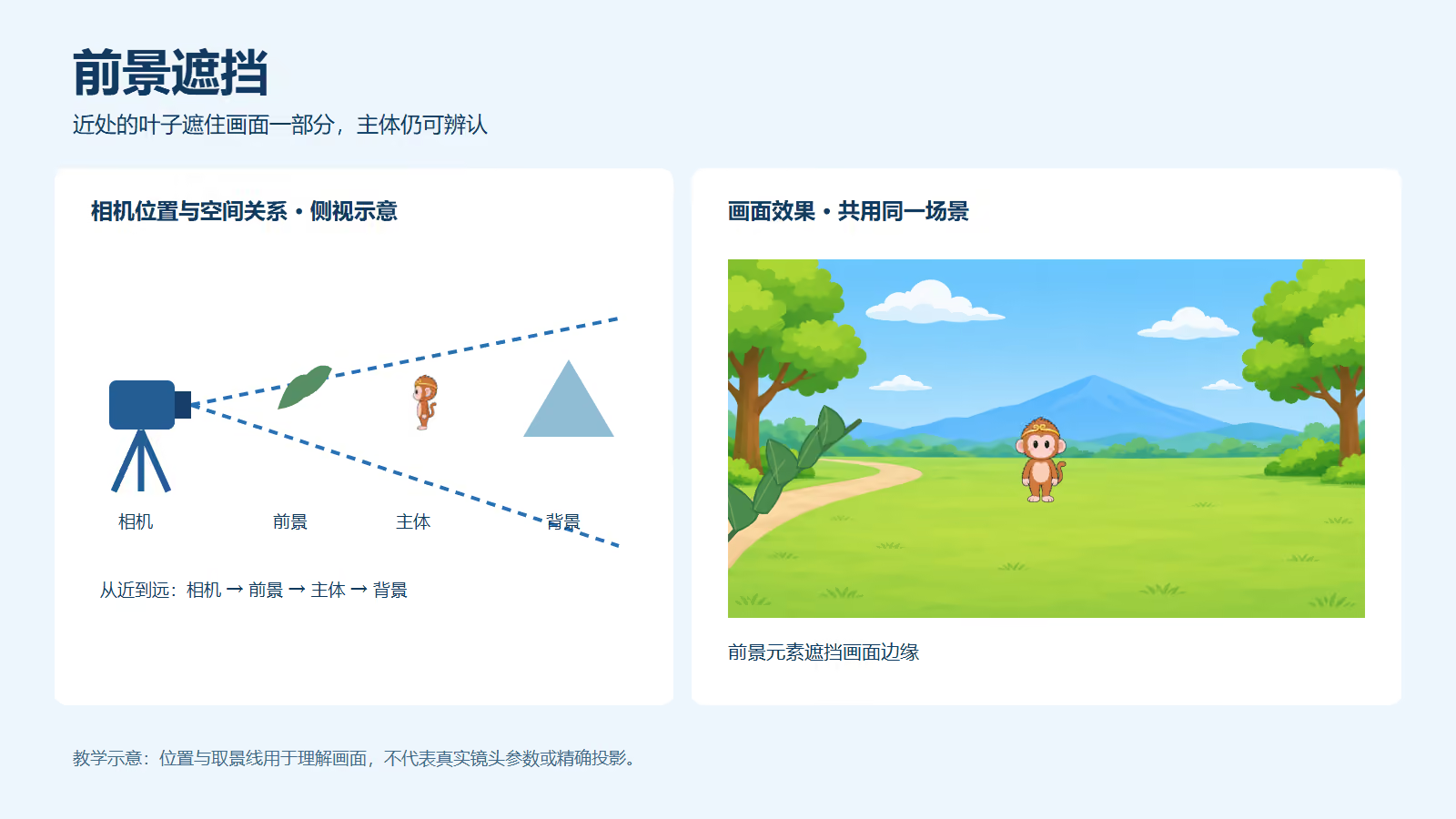
画面层次 · 前景遮挡
用近处叶片遮挡画面边缘,形成空间感。
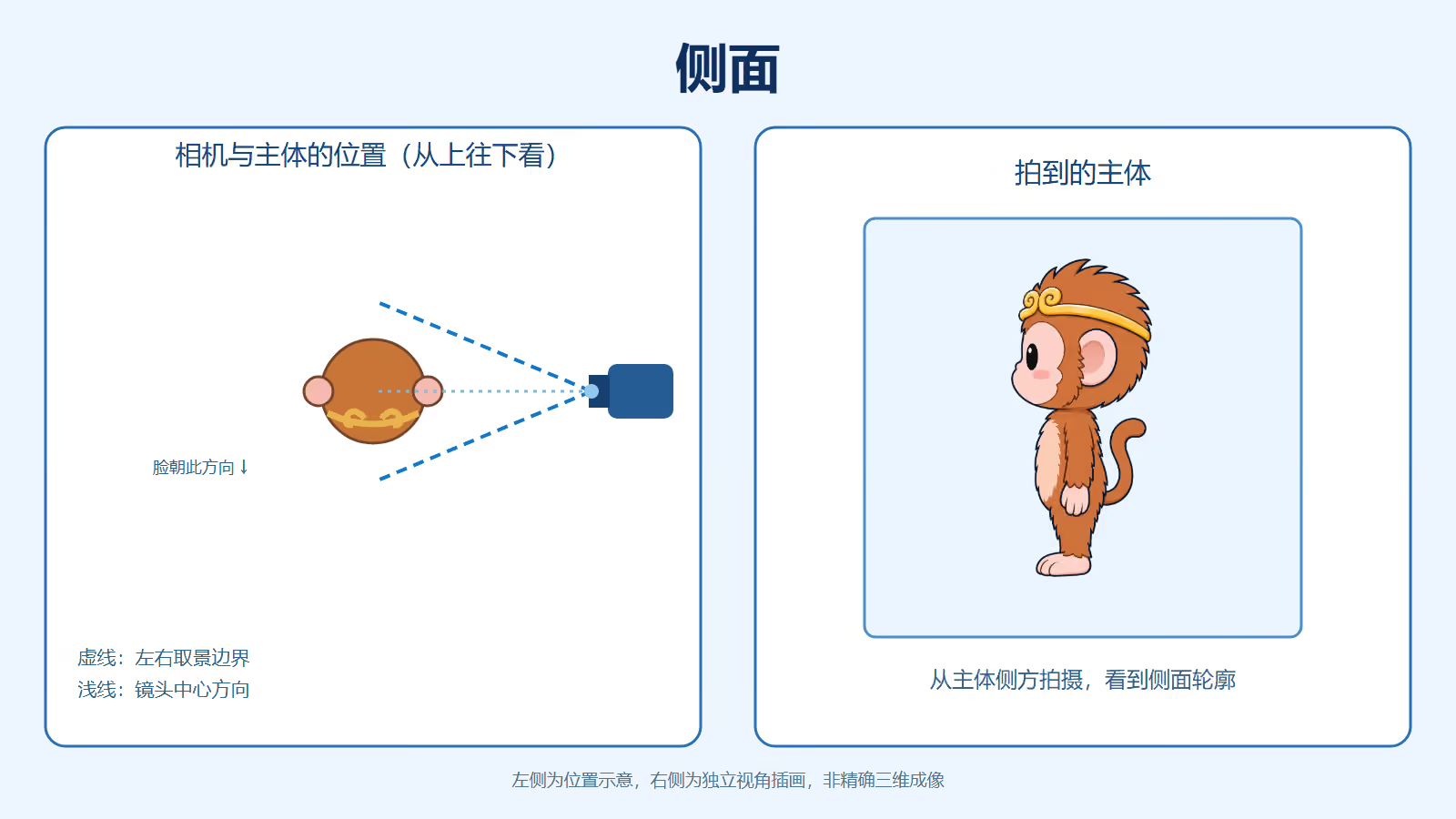
观看方向 · 侧面
从主体一侧观察,呈现侧面轮廓。
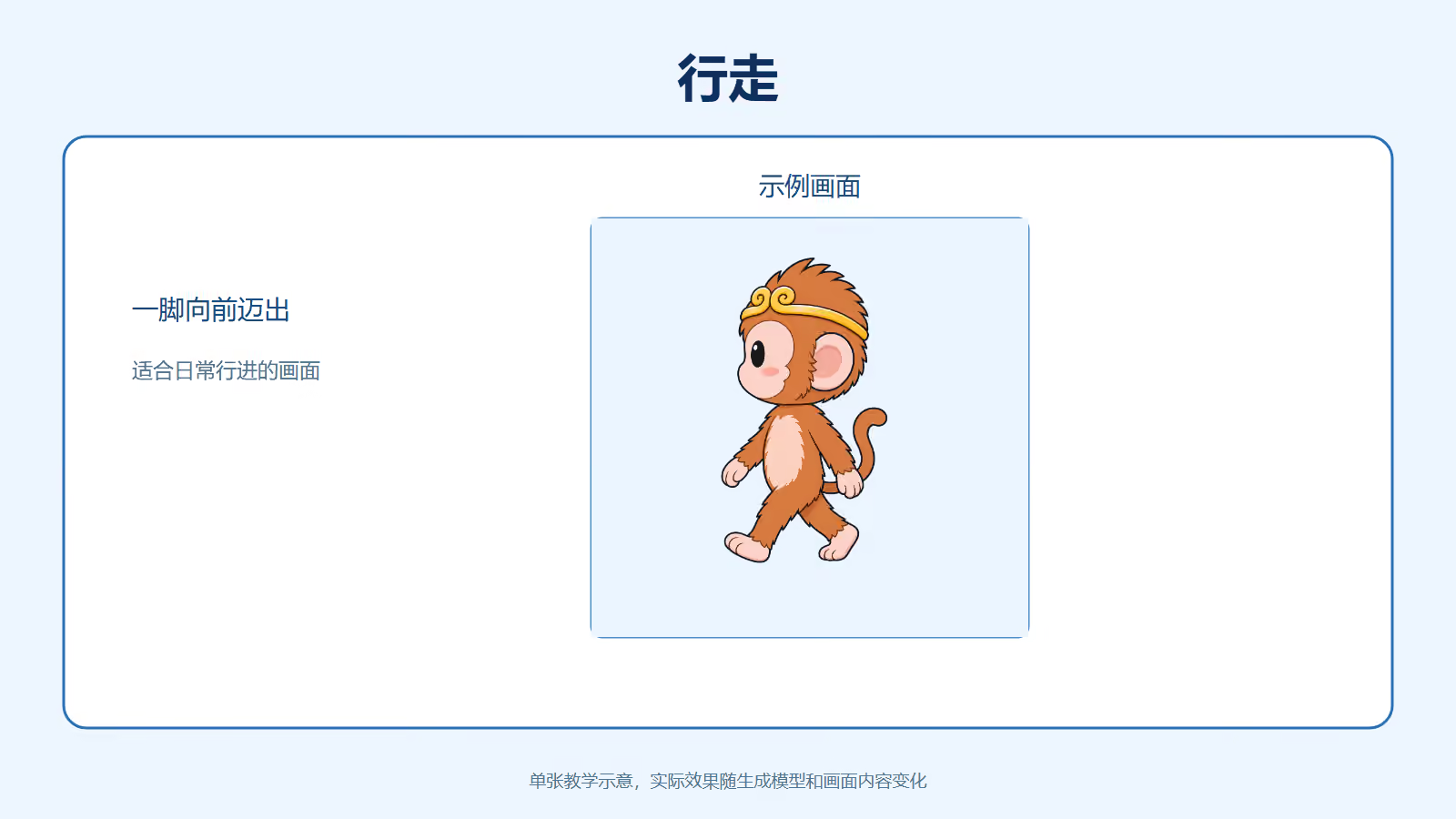
动作 · 行走
以迈步的姿态表现行动中的瞬间。
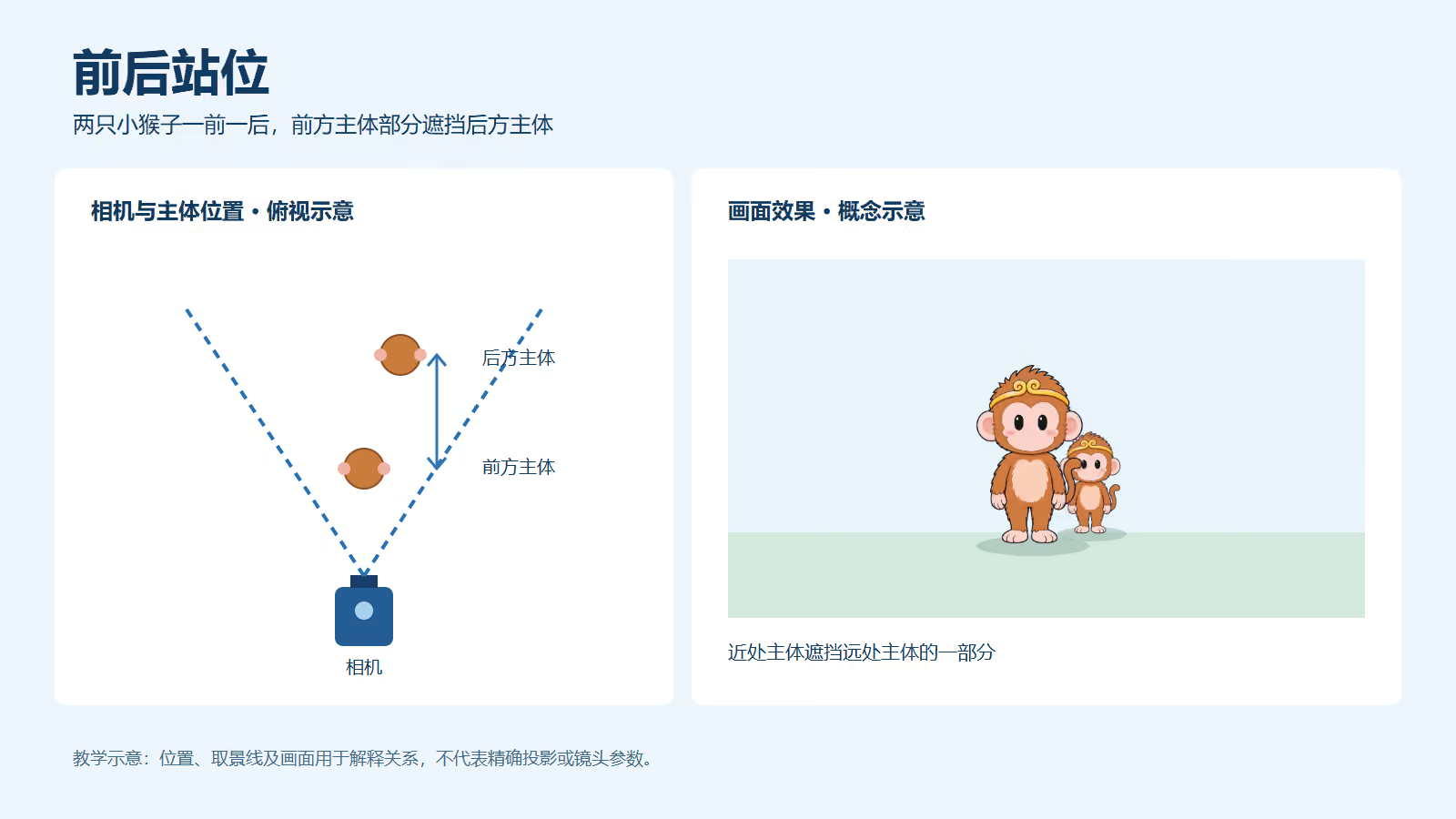
主体关系 · 前后站位
让主体一前一后排列,表现空间距离。
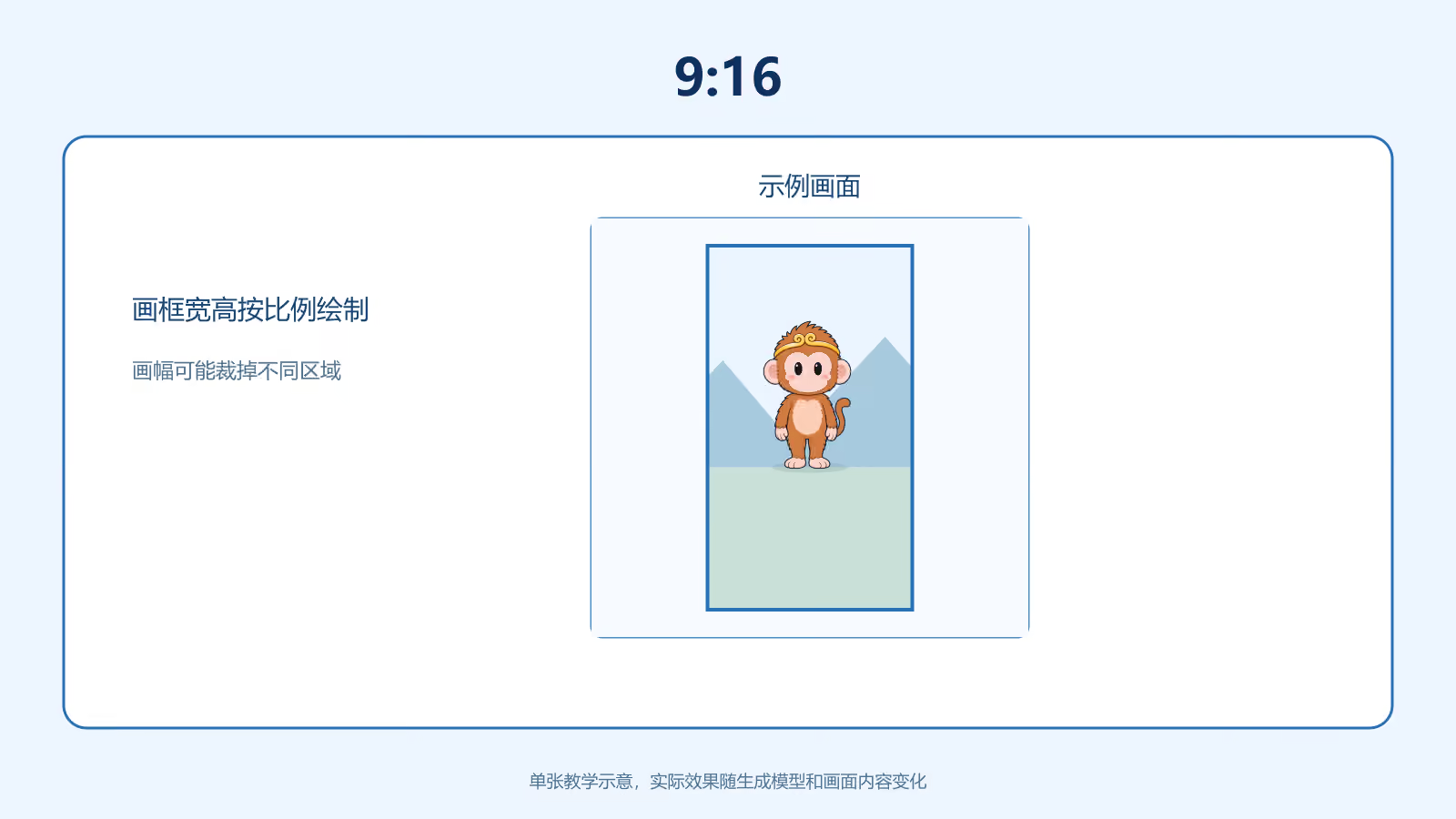
画面比例 · 9:16
竖向画幅适合手机屏幕等纵向用途。
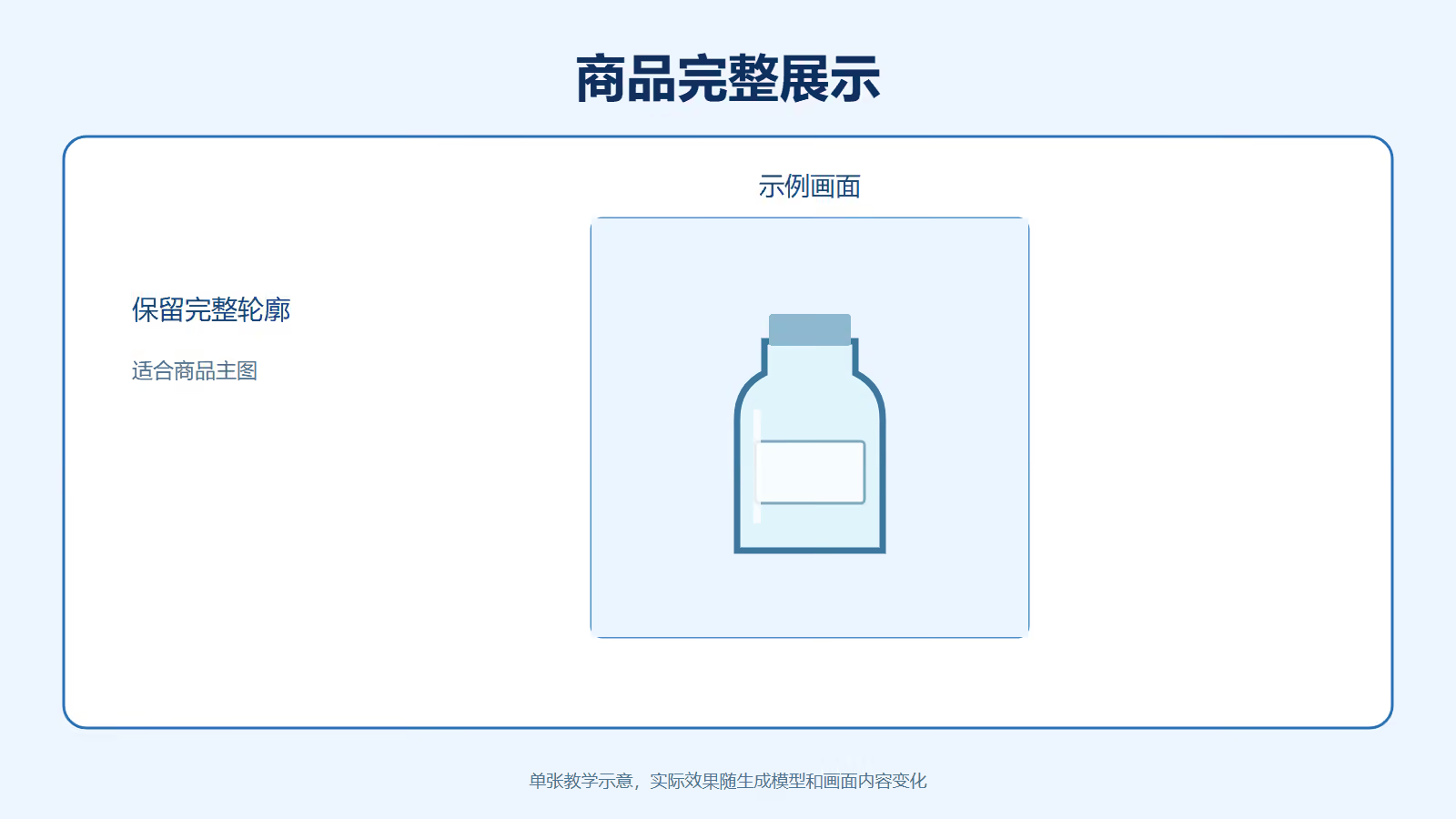
商品 · 完整展示
呈现商品的整体外形,便于看清全貌。
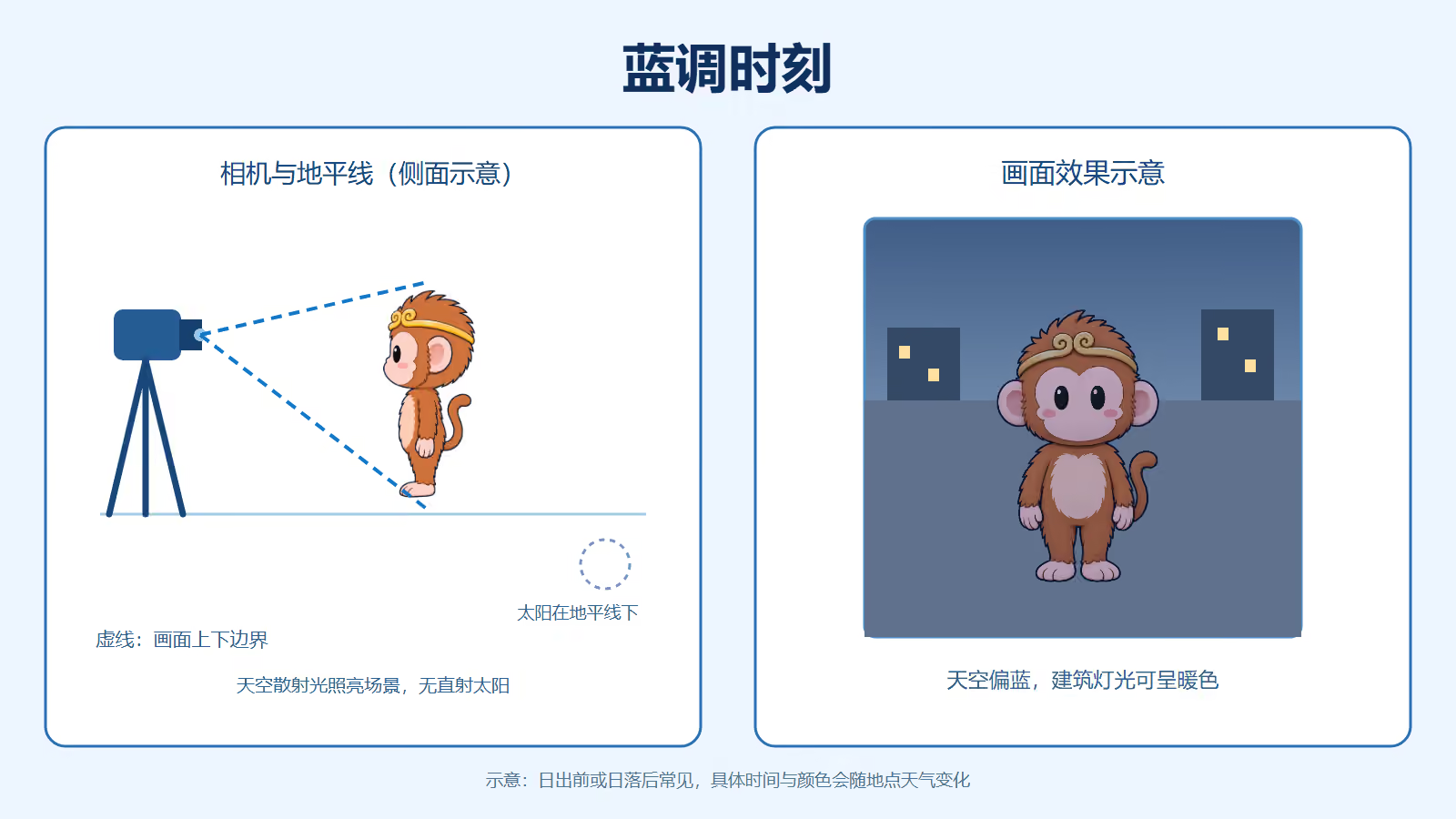
光影 · 蓝调时刻
天空偏蓝,可与建筑中的暖光形成对比。
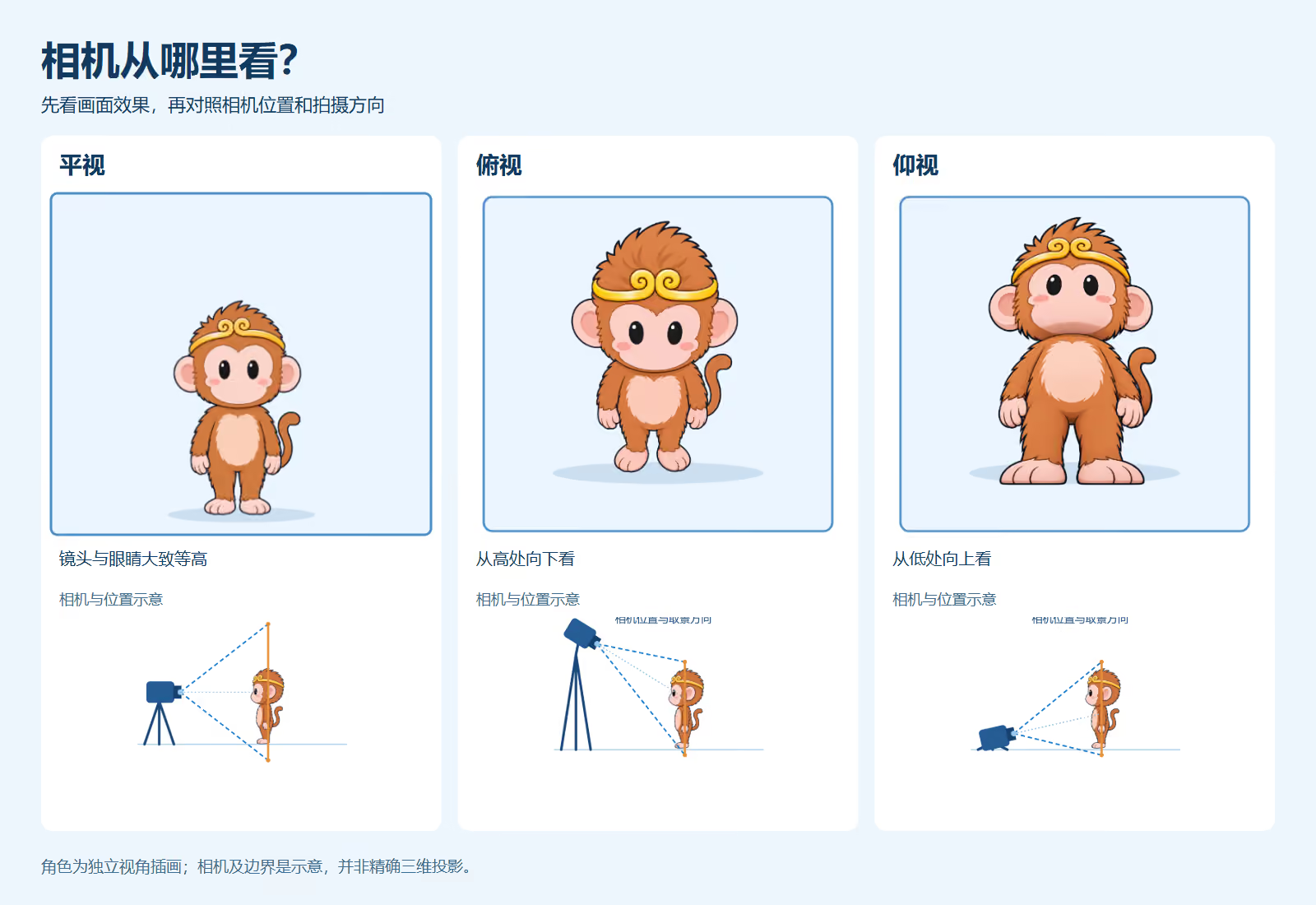
机位对照 · 平视、俯视、仰视
比较相机位置与不同角度带来的画面变化。
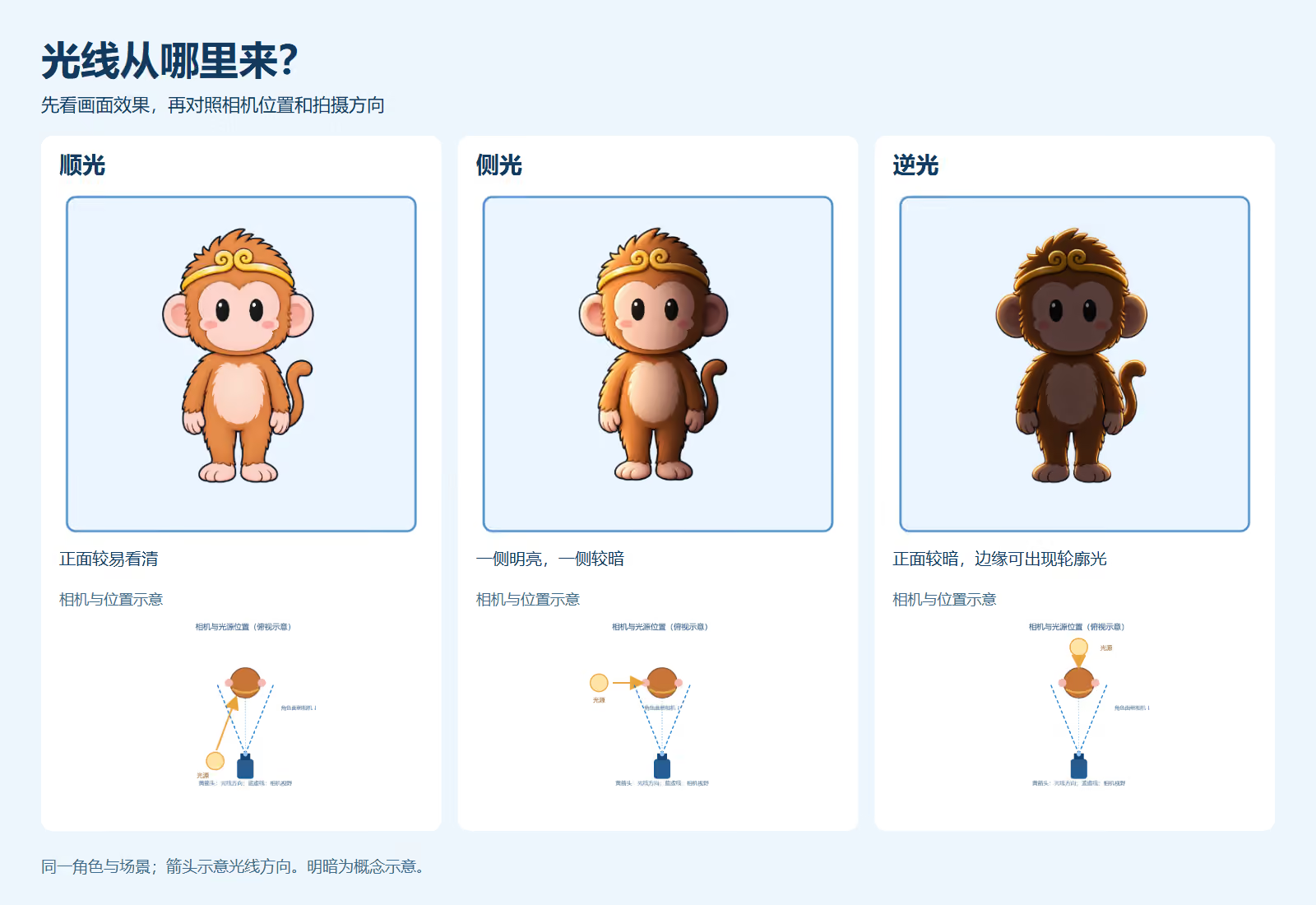
光影对照 · 顺光、侧光、逆光
比较光源的位置和主体的明暗变化。
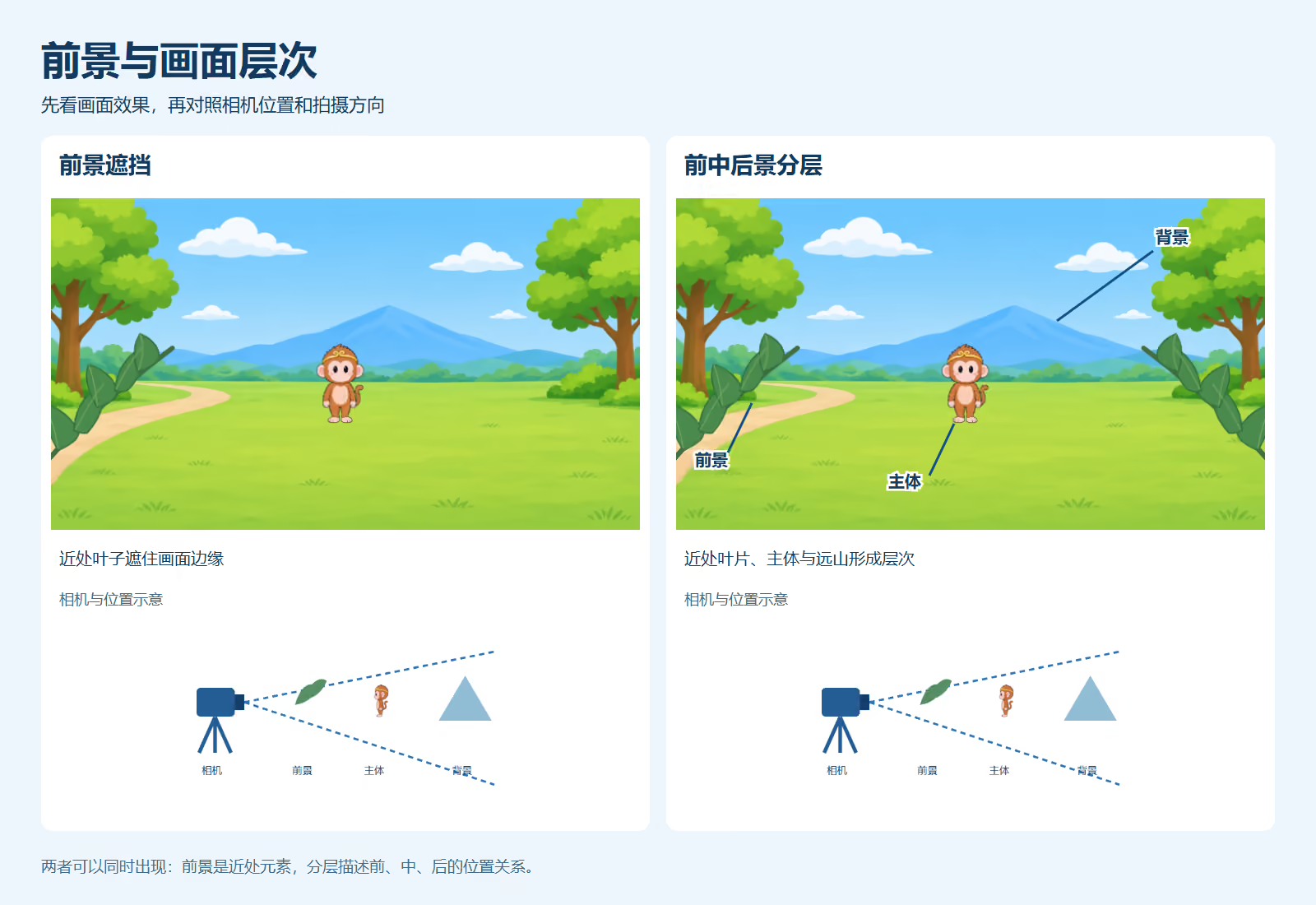
画面层次 · 前景与分层
在同一场景中观察前景遮挡和空间层次。
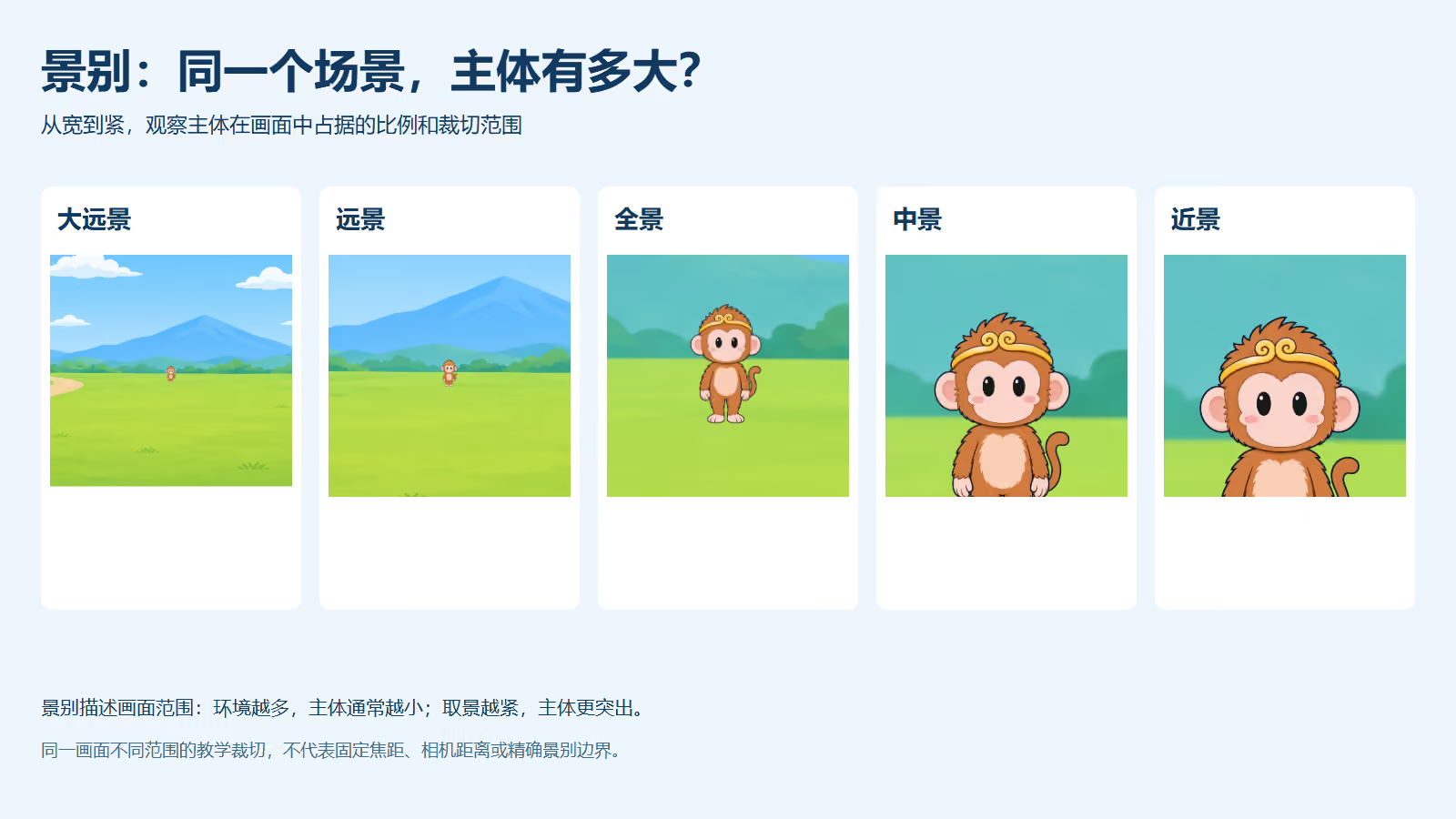
景别对照 · 大远景到近景
同一画面改变取景范围,比较主体大小。
完成先把术语和画面连起来,再挑一张你最想要的效果,作为写提示词的起点。
05同场景对照一眼看出差别
同一场景,只改一个变量。
单张图告诉你“是什么样”,对照图告诉你“变了什么”。四组都是固定场景、只改一处。
机位对照
同一主体、同一场景,只改变相机高度与方向。看清“从哪个位置看”会怎样改变画面。
光线方向对照
光源从镜头、侧面、背后照来,主体明暗与轮廓完全不同。
景别对照
同一场景只改变取景范围,主体在画面中的大小随之变化。
画面层次对照
近处、主体、远处如何分配,决定画面有没有空间感。
完成看完四组对照,你能说出“换个机位会怎样”“加个前景会怎样”,写提示词时就有把握了。
06学习与复习省 Token
学会了,告诉它。忘记了,再问它。
用一句话告诉它你已掌握某个词;想复习时,再请它展示图例。右边这块是真的能用,会记住你标过的词。
省在哪学会的词默认只给文字,不再每次重复附图。同一段对话里,读的图少了,重复的内容也少了。
学习与复习
柔光这个词,我已经学会了。
小白视觉创造师
好的,之后正常教学时,柔光可以只看文字。
想重新复习时
柔光的示例是什么?再给我看看。
小白视觉创造师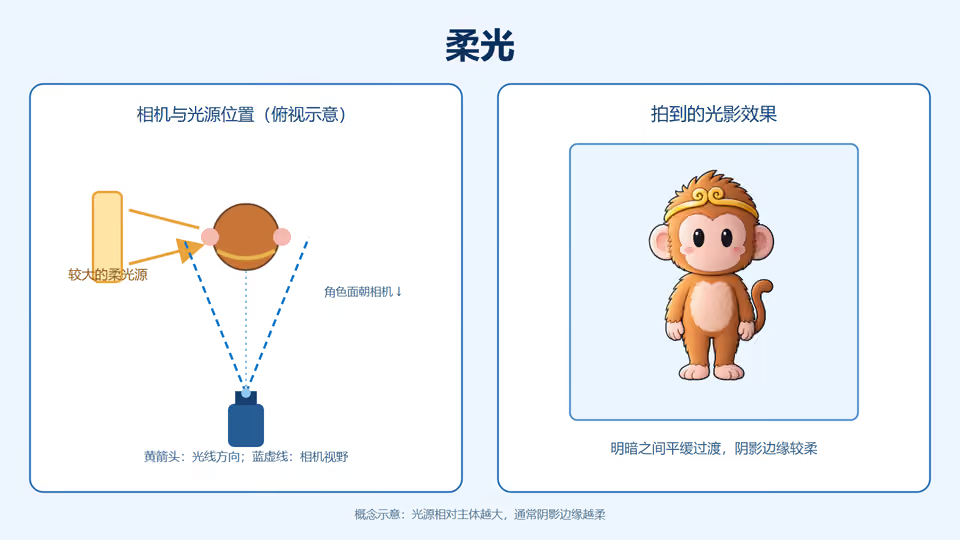
柔光 · 光源与画面效果
柔光的明暗过渡平缓,阴影边缘柔和。来看看图例:
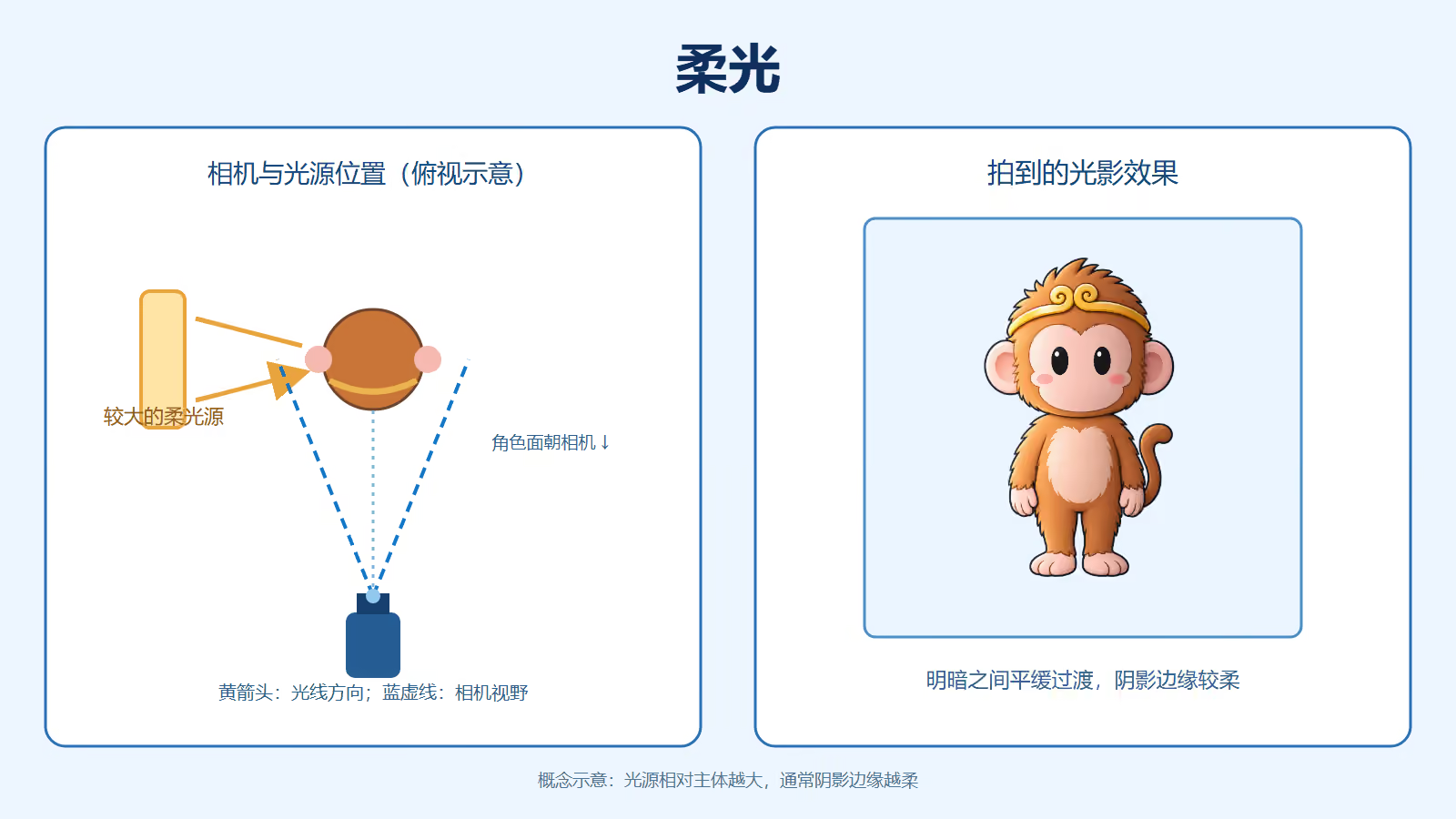
我的学习记录
0 个已学会试试输入“柔光我学会了”或“前景的示例是什么”。
试试:
输入词语,或选择上方的词,查看说明和图例。
已学会的词
记录存在哪里:只存在你自己浏览器的本地存储里,不会上传,也不会同步到 Skill 或其他设备;清除浏览器数据可能会一并删除。
完成学会的词不再重复附图,忘记时一句话就能调回图例;这里标过的词,上面的演示里也会同步。
07使用方式
按你的节奏创作。
想慢慢了解,或想直接得到一版提示词,都可以从一句话开始。
01边看边选
描述你的想法,选择要完善的内容。它通过图例和简短解释,逐项陪你做决定。
02直接帮我完善
赶时间时,直接说“帮我完善这段提示词”,它会整理一版,并说明必要假设。
03参考图片修改
告诉它想保留什么、修改什么,例如保留角色和动作,只更换背景。
04学会与复习
说“柔光我学会了”,下次正常教学时只显示文字;忘记时再问“柔光的示例是什么”。
05只改一个地方
其他内容已经确定了?说“把中景改成远景”,它只调整对应的画面描述,不动你确认过的部分。
08开始前
常见问题
怎么开始?需要先装什么吗?
先到心猿社的获取页面下载 Skill 包,解压后保留整个 creator 文件夹,在支持 Skill 的 AI 对话工具里按平台要求安装。装好之后,打开项目或新建一个空文件夹,直接说需求,不用喊口令。
图例是实拍照片吗?能保证生成效果一样吗?
不是。图例是用固定场景做的教学示意,用来说明景别、机位、光线、层次之间的差别,不是精确的投影或物理光照模拟。实际生成结果会因所用工具、模型和你的描述而异。
我说“我学会了”,它真的会记住吗?
在当前对话里会:之后正常教学时,这个词只给你名称和一句解释,不再自动附图;想复习时再说一声就会调出图例。跨会话能不能记住,取决于你所用平台的能力——不支持时可以让它整理一张学习记录卡,下次对话时贴回来。
可以直接给我一段提示词吗?
可以。说“直接帮我完善这段提示词”,它会跳过逐项看图教学,整理一版并注明必要假设;之后也可以只说“把中景改成远景”,它只改那一处,不动你确认过的其他内容。
我有一张参考图,应该怎么说?
先告诉它想保留什么、修改什么,例如“保留角色和动作,把背景换成森林”。关键保留范围说不清时它会反问;它不会承诺模型一定精确保留。
这个网页上的互动是真的在调用 AI 吗?
不是。网页里的对话、图册和学习记录都是固定示例,用来演示 Skill 的对话方式与选择流程;学习记录只存在你自己浏览器的本地存储里,不会上传,也不会同步到 Skill。
先说你想做什么。
把一句画面描述发过去,剩下它陪你一步步补。
开启你的创作
你的下一个画面,
从一句话开始。
Skill 不再随网站打包,统一到心猿社页面获取。下载后解压,保留整个 creator 文件夹,在支持 Skill 的平台按页面说明安装。
开启后,可以这样说
去心猿社获取 Skill
请用小白视觉创造师帮我完善图片提示词:一只猫坐在窗边。